你是否曾經盯著螢幕,苦苦尋找完美的圖片?
我們感同身受。.
但使用 Canva 的 AI 圖像生成器(一種將文字轉換為圖像的演算法)實際上就像按照食譜操作一樣。你輸入一個清晰的提示——比如“起伏的山丘上絢麗的日出”——點擊“生成”,然後:四張全新的圖像就躍然紙上。.
好的。.
接下來,我們將引導您完成五個簡單的步驟,讓您在幾分鐘內從註冊中獲得令人驚豔的圖形。.
這樣可以節省大量時間,提升品牌形象,甚至能從中獲得樂趣。.
從註冊到產生第一張圖片,Canva AI圖像產生器使用指南
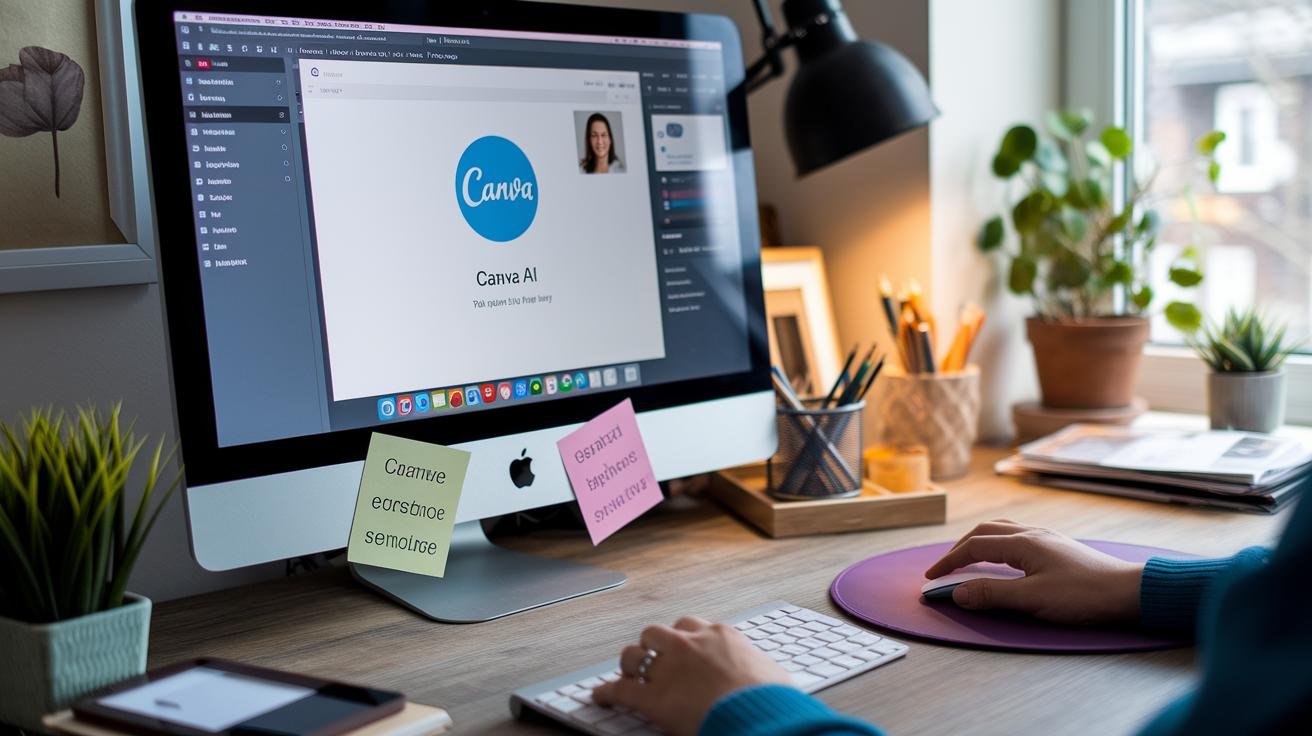
首次登入 Canva 帳號時,你會看到首頁。你可以選擇模板,也可以從零開始建立。例如,你選擇的是 Instagram 貼文或簡報投影片,編輯器就會立即開啟。.
在編輯器中,您可以在兩個地方找到 Magic Media。點擊側邊欄的“應用”,或前往“元素”並選擇“生成您自己的內容”。在那裡,您可以看到 Magic Media – 文字轉圖像,以及圖形和影片(測試版)。這些工具可以讓我們製作 JPEG/PNG 圖片、SVG 圖形(專業版)或快速錄製 MP4 影片片段。.
- 登入 Canva 並開啟或開始設計。.
- 前往“應用”或“元素”>“產生您自己的應用程式”。.
- 選擇 Magic Media – 文字轉圖像。.
- 輸入您的提示資訊。 根據文字生成人工智慧圖像 並選擇正方形、橫向或縱向。.
- 點擊“生成”,等待出現四個圖像選項。.
- 點擊您喜歡的設計中的“添加到設計中”。.
每組四張圖片會消耗一個點數,所以請留意帳戶設定中的餘額。免費用戶每月可獲得 50 個文字轉圖片點數,專業版帳戶則可獲得 500 個。接下來,我們將調整提示語並嘗試不同的樣式預設,讓你的圖片更加引人注目。.
在 Canva AI 影像產生器中建立有效的提示
在我們的 Canva AI(人工智慧)影像產生器教學中,我們會向您展示清晰的提示語是您的最佳助手。如果您的提示語至少包含五個字,並且涵蓋您想要的內容、外觀、顏色和氛圍,您就能獲得更優質的作品。.
把你的提示想像成一個簡短的創作概要。與其說“貓”,不如說“一幅金毛犬的水彩肖像”。這樣畫面更清晰,我們借鏡了這個技巧… dall-e ai 影像產生器 教程。像“電影級光影”或“柔和色調”這樣的關鍵字真的可以提升你的作品水平。.
接下來,加入關於構圖、光線、焦點和年代的細節。為了增加畫面深度,可以加入一些專業術語,例如散景(背景虛化效果)、高對比、廣角鏡頭或明暗對比(強烈的明暗對比)。你甚至可以提及一些藝術流派,例如極簡主義、抽象表現主義或包浩斯。每個字都至關重要,因為人工智慧只會閱讀你的描述。.
| 提示範例 | 描述 |
|---|---|
| 日落時分的未來主義城市景觀 | 電影般的霓虹燈光,反射出耀眼的光芒 |
| 辦公用品的極簡平面擺放圖 | 從高處俯瞰,風格簡潔現代。 |
| 金毛尋回犬的水彩肖像 | 柔和的粉紅彩色調營造出精緻的藝術氛圍 |
| 霓虹閃爍的賽博龐克街景 | 充滿活力的數位藝術調色板 |
填寫完提示框後,點選編輯器中的「激發靈感」按鈕。它會提供一些範例短語,精準地表達主題、風格、色彩和氛圍。嘗試一次替換一個詞語,例如把水彩畫換成油畫,或添加一個宇宙背景。快速測試幾次後,就能看出人工智慧更傾向於哪些字詞。.
同時準備一些簡單和詳細的提示,輪換使用。然後快速進行A/B測試,看看哪個提示效果更好。很快,創作提示就會成為你的本能反應。你甚至不用眨眼就能說出關鍵字並點擊「生成」。很棒吧!如果你遇到創作瓶頸,只要回顧一下你的提示庫,或許就能找到靈感。.
使用 Canva 的樣式和增強工具自訂 AI 圖像
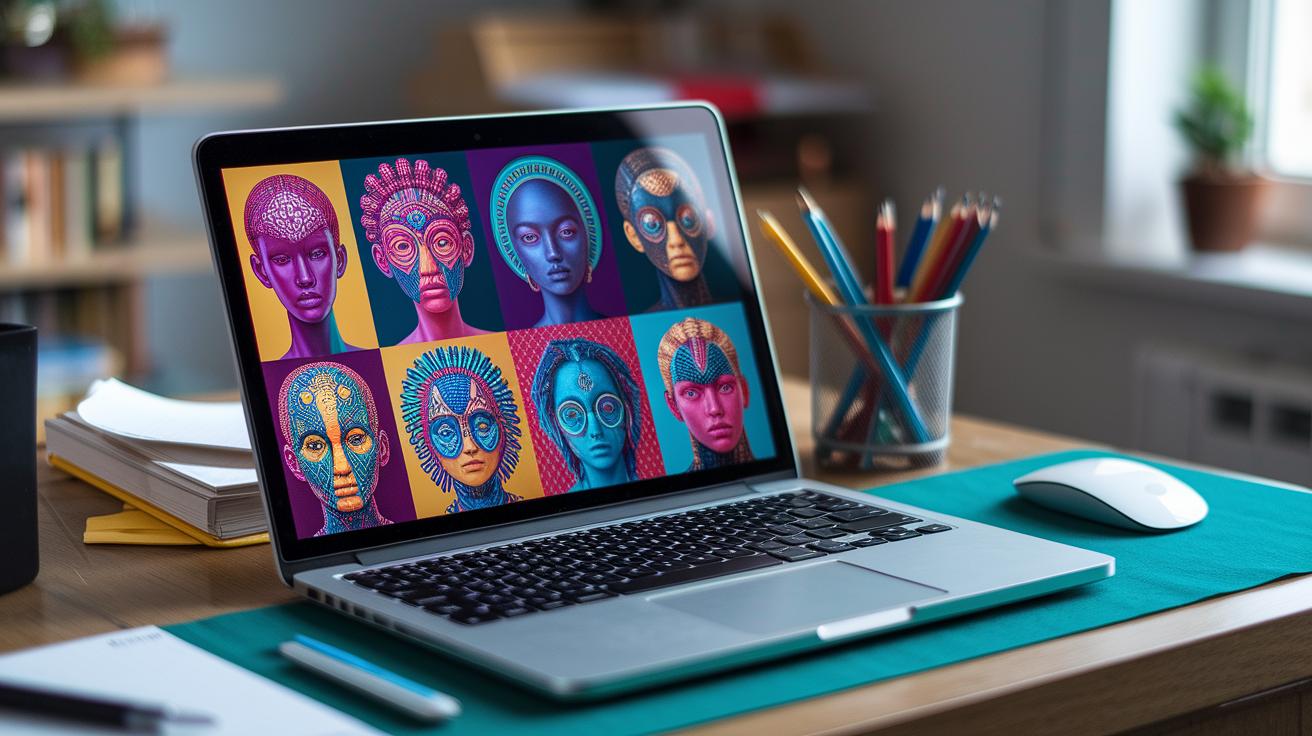
使用 Canva 的人工智慧 (AI) 生成器建立圖像後,您會在畫布下方看到一鍵式樣式預設。它們能讓您快速為設計增添新意。.
選擇攝影、數位藝術或美術預設,見證您的影像煥然一新。攝影預設可以將日常照片變成充滿氛圍感的電影劇照或炫目的霓虹海報。.
數位藝術預設可以繪製出動漫風格的輪廓或迷幻的漩渦,就像你最喜歡的漫畫插圖一樣。美術預設則帶來水彩暈染或厚重的油畫質感,賦予你的作品手繪般的氛圍。這些風格選項可以幫助你精準地營造出品牌氛圍,無需深厚的設計功底。.
想要更多選擇?點擊任意縮圖上的三個點,然後選擇「產生更多類似圖片」。系統會使用您提供的原始提示,但探索新的角度和配色方案,產生一系列全新的圖片。很棒吧?這是一種無需再次輸入提示即可輕鬆測試不同方案的方法。.
如果您使用的是專業版,請點擊「放大」按鈕提升解析度並銳化細節,非常適合大幅面列印或製作清晰的網頁圖形。然後,您可以嘗試使用 AI 濾鏡來提亮陰影、增強飽和度或柔化高光。調整亮度和對比度也一樣簡單。最後,鎖定您的編輯設置,即可獲得專業級的最終效果。.
將人工智慧生成的圖像整合到 Canva 設計中
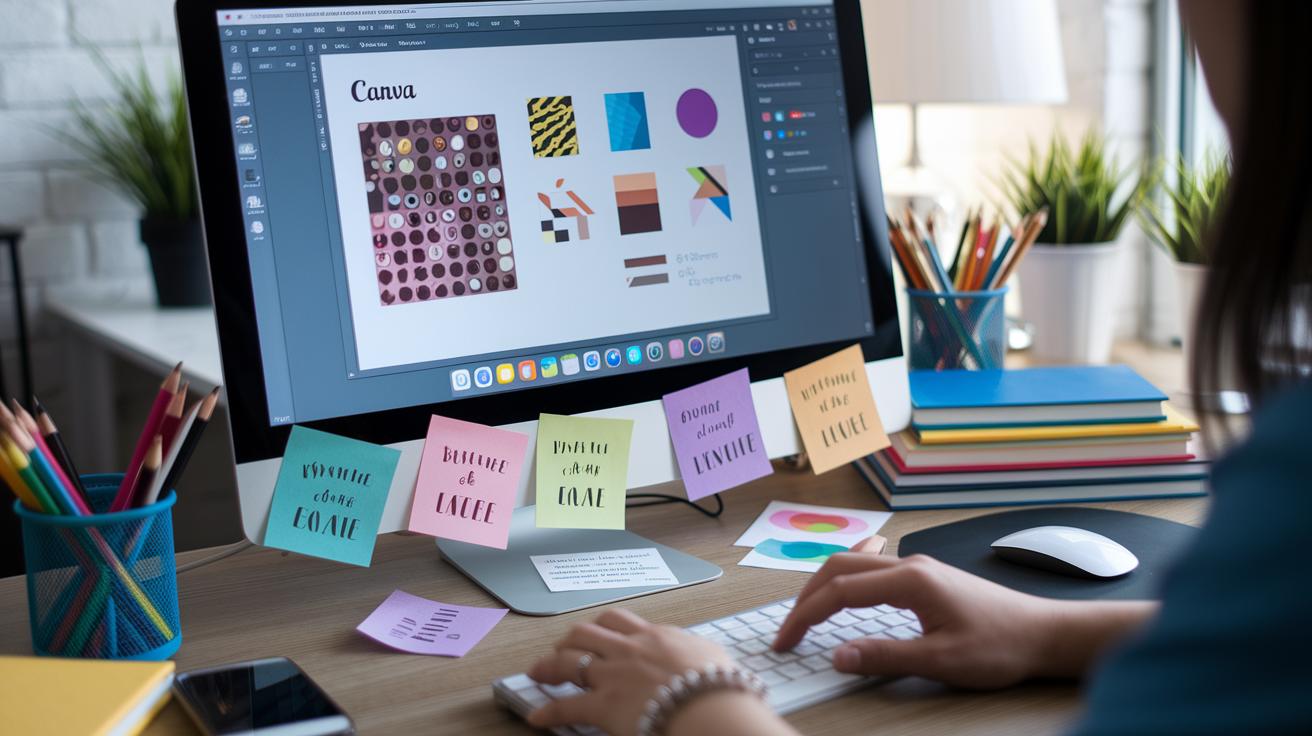
是否曾為如何完美對齊圖片而苦惱?當您將人工智慧生成的圖像(由人工智慧創建的圖像)拖放到 Canva 畫布上時,您就可以控制每個像素。.
抓住角點並拖曳即可改變其大小。按住 Shift 鍵可保持比例不變。點擊「裁切」按鈕可修剪掉不需要的邊緣。.
Canva 的網格線和網格對齊功能會在您將圖片滑入到位時提供引導。居中或將邊緣與其他元素對齊也變得非常簡單。.
想要堆疊元素?點擊“排列”。您可以將 AI 圖片置於標題後方,或將圖示置於頂部。 「位置」工具可協助您前後移動元素,直到所有元素都排列整齊。.
想要更酷的效果?從側邊欄匯入形狀或背景。然後調整混合模式和透明度滑桿。你會發現,AI生成的影像能完美融入任何模板。.
需要輕鬆新增背景?試試「效果」下的「背景移除」功能。只需幾秒鐘,它就能去除背景,並將圖片轉換為透明的 PNG(便攜式網路圖形)格式。現在,您可以將主體疊加在鮮豔的顏色、紋理圖案或平鋪設計之上。.
接下來,打開「顏色調色板 AI 建議」。選擇一個相符的色板。.
瞧,你的背景和AI圖像看起來就像天生一對。無需任何設計學位。.
管理您的AI積分
我們知道AI積分(每次您要求工具產生時消耗的代幣)非常寶貴。因此,請在點擊「產生」按鈕之前規劃好您的提示訊息。清晰的提示訊息可以減少不必要的運行次數,並幫助您控制預算。.
例如,與其只寫“打字機”,不如寫“一台紅色復古打字機放在木桌上,散落著一些文具”。這樣能描繪出一幅生動的畫面。你第一次就能準確地表達出想要的效果。.
接下來,在選擇之前,請先查看所有四個預覽。跳過此步驟可能會導致您重新執行相同的提示,並消耗另一個積分。.
第一次嘗試時,先從簡單的開始。例如“微笑的金毛幼犬”,看看模型對基本要求的反應。然後,在下次嘗試時,請添加顏色、風格或背景細節。你會發現你的作品價值更高了。.
Canva AI影像產生常見問題的檢查
⚡ 取得人工智慧優勢
每週提供真正省時省錢的AI小技巧。沒有廢話,沒有誇大其詞——只有切實有效的方法。.
有時,AI 產生的影像會模糊不清,或與您想像中的相差甚遠。這通常意味著您的提示(您給 AI 的文字指令)過於模糊。我們可以透過添加更多細節、主題、色彩、風格和氛圍來解決這個問題。例如,與其使用“狗”這樣的描述,不如嘗試“一隻金毛幼犬在日出時分懶洋洋地躺在草坪上”。您會發現,一些小小的調整就能顯著提升影像品質。.
Canva 的照片放大工具「魔法擴展」在拉伸包含人物的照片時可能會出現問題。人臉和手部經常會被拉伸或扭曲。它最適合用於風景和簡單的圖案。如果您需要為肖像照片留出更多空間,請先縮小影像,然後裁剪並將其移動到所需位置。.
如果您的圖像生成過程(AI圖像創建過程)卡住或出現無法停止的載入指示器,請嘗試以下步驟:
- 請清除瀏覽器快取(已儲存的網頁資料)或重新載入頁面。.
- 請確保網路連線穩定,網路速度慢可能會導致人工智慧模型運作緩慢。.
- 查看您的積分餘額(剩餘的圖片積分)。前往帳戶設定查看您擁有的積分數量並規劃您的拍攝行程。.
Canva AI圖像生成器在設計中的真實應用案例
透過 Canva 的人工智慧圖像產生器,我們可以在幾秒鐘內為您的社群媒體平台快速製作引人注目的視覺素材。您可以自訂 Instagram 快拍背景、Facebook 廣告、LinkedIn 橫幅或 Pinterest 圖釘,並融入您的品牌色彩和風格,從而提升用戶互動。.
對於部落格文章,我們利用人工智慧圖像技術創建獨特的特色圖片,使您的網站內容更加統一。您也可以將相同的提示訊息轉換為精美的產品模型、電子郵件簡報標題和資訊圖表。這些品牌素材可確保您在所有管道的視覺風格保持一致。.
當您籌備行銷活動時,AI 產生的圖像在海報、活動橫幅和數位廣告中都能大放異彩。只需快速提示,即可獲得與您的下一個促銷活動相符的品牌視覺素材,無需再使用通用素材圖片或花費額外的設計時間。想像一下,展會背景或廣告看板模型只需幾分鐘即可完成。真棒!.
借助批量生成功能,您可以在一次會話中輕鬆製作完整的季節性設計套件。節日主題的 Instagram 圖片、電子報圖片和限量版產品圖片,統統都能一次搞定。然後,只需單擊一下,即可將這些素材轉換成幻燈片、海報或電子郵件標題。您可以輕鬆建立一個 AI 驅動的素材庫,用於任何行銷活動、黑色星期五、夏季促銷或年終活動。.
結語
我們直接進入註冊環節,在應用程式或元素中找到 Magic Media,並產生您的第一批四張 AI 驅動的圖像。接下來,我們精心設計提示語,套用樣式,調整濾鏡,並將圖像與文字或圖示融合。然後,我們比較了免費版和專業版的額度,並解決了常見問題,確保您順利完成操作。.
有了清晰的規劃,您就可以簡化設計流程,提升視覺效果。現在您已經了解如何使用 Canva AI 圖片產生器來助力行銷,激發新的創意。盡情創作吧!
常問問題
什麼是免費的AI圖像產生器?
這款免費的 AI 圖像產生器每月為用戶提供高達 50 個文字轉圖像積分,讓您可以免費將提示資訊轉換為可匯出的 JPEG 或 PNG 圖像。.
有哪些最好的免費和付費AI圖像產生器?
最佳免費AI圖像產生器包括Canva的Magic Media(用於簡單的文字轉圖像)和Stable Diffusion(用於開源專案)。付費選項,例如DALL·E 3,則提供更精細、更多樣化的輸出結果。.
如何使用AI圖像生成器?
使用 AI 影像產生器,先開啟工具,輸入五個字以上的清晰提示,包括主題、風格和顏色,選擇寬高比,然後點擊「生成」檢視選項。.
如何在不同裝置上使用 Canva AI 影像產生器?
Canva AI圖片產生器可在網頁和iPhone上使用,只需透過Canva應用程式即可。登入您的帳戶,打開一個設計,點擊“應用”或“元素”>“生成您自己的圖像”,選擇“魔法媒體”,然後按照提示操作。.
如何使用 Canva AI 從文字生成圖像?
Canva AI 影像產生器位於「套用」或「元素」>「產生你自己的影像」下。輸入你的提示訊息,選擇方塊、橫向或縱向,然後點擊「生成」即可建立四個範例影像。 根據文字生成人工智慧圖像.
如何從現有影像產生新的變體?
AI影像產生器使用縮圖選單的「產生更多類似影像」功能,根據您新增的影像產生四個新設計。.
如何使用Canva AI頭像產生器?
Canva AI頭像產生器位於「套用」>「頭像」下。上傳幾張清晰的臉部照片,選擇背景顏色或樣式,然後點擊「生成」即可獲得精美的肖像選項。.
如何使用Canva AI文字產生器?
Canva 的 AI 文字產生器 Magic Write 位於「文件」或設計編輯器的「應用」下。開啟文字框,選擇 Magic Write,輸入主題,然後點擊「生成」即可查看 AI 產生的文字。.
📥 免費:《人工智慧劇本》
我用來經營一人代理公司的所有工具和工作流程。 25 年的行銷經驗濃縮成一份實用指南。免費贈送。.