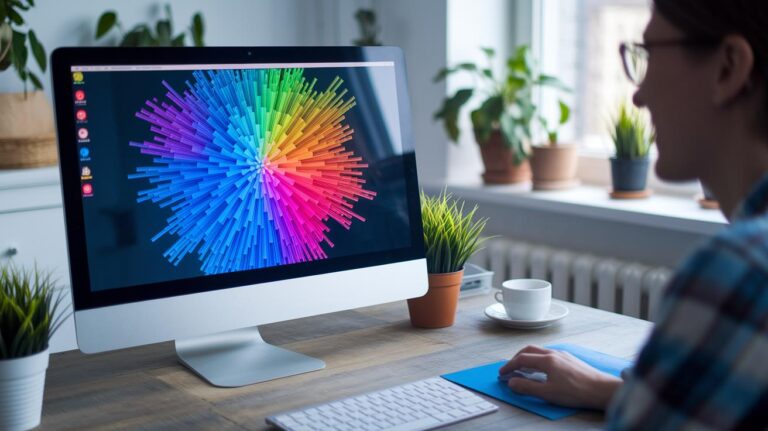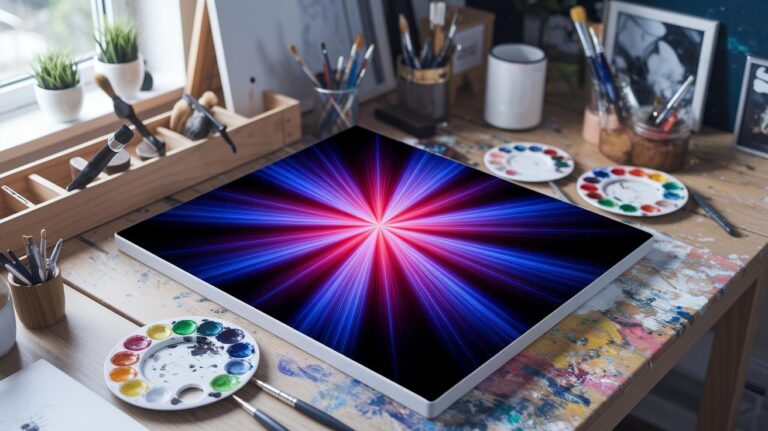
有沒有想過像點咖啡一樣輕鬆地獲得外星景觀?
透過 DALL-E(一種生成式人工智慧,可將文字轉換為圖像),您的文字可在幾秒鐘內變成像素級完美的藝術作品。.
這不僅僅是一個巧妙的破解方法。.
你將節省一半的尋找圖片的時間,並在需要時激發新的靈感。.
在這篇文章中,我們將分享五個 DALL-E 靈感,它們可以將簡單的提示轉化為生動的視覺效果。.
這樣一來,你就可以跳過素材庫,只要寥寥數語,就能拓展你的創意工具包。.
DALL-E AI 影像產生器:核心功能、存取方式與主要特性
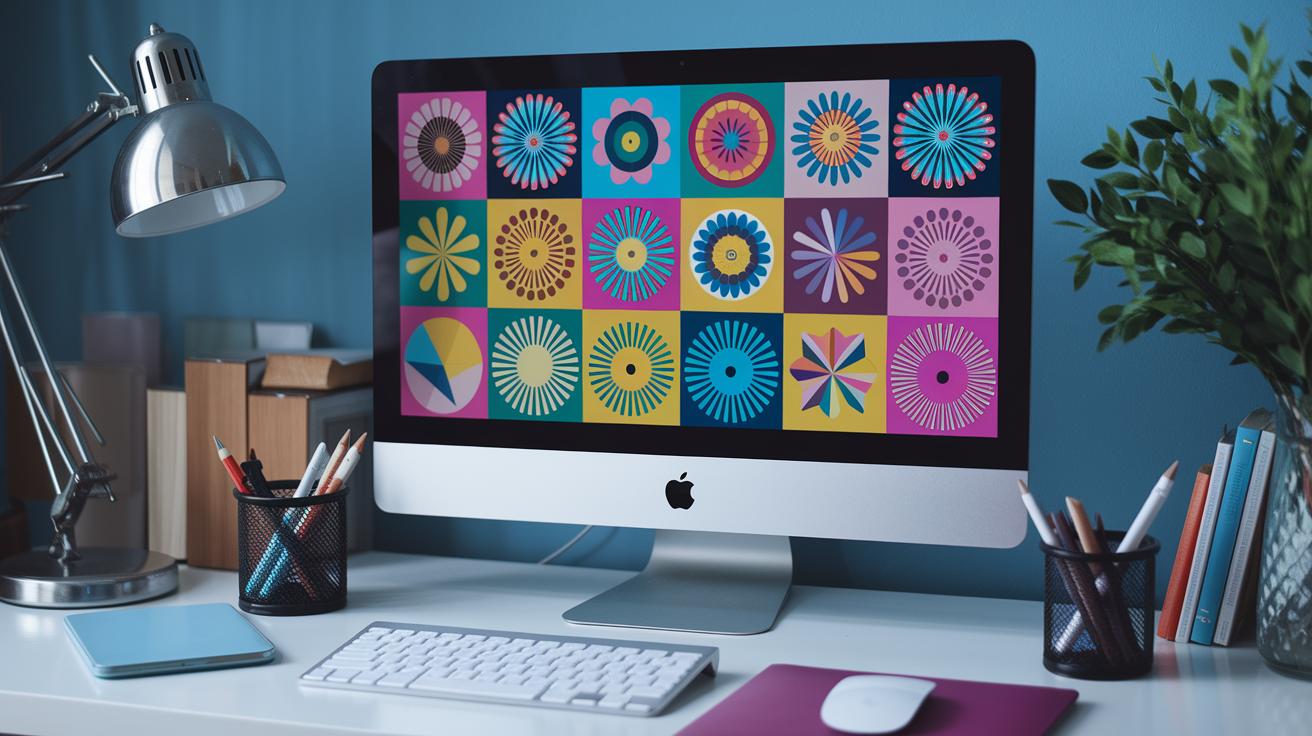
DALL-E AI 影像產生器是 OpenAI 的一款人工智慧 (AI) 工具,它可以將你的文字轉換為影像。只要輸入一段描述性的文字提示,你的想法就會以方形圖像的形式呈現出來。它甚至可以將多張圖片拼接成一幅拼貼畫,而無需任何額外的軟體。 根據文字生成人工智慧圖像, 它採用自然語言,並創造出逼真的場景,無論你是在想像黃昏時分的城市天際線,還是沐浴在晨光中的溫馨廚房。.
接下來,真正的魔力在於將文字提示與圖片上傳結合。您可以直接在提示中調整顏色、位置或光線。想要更明亮的天空或新的拍攝角度?只需更新描述,即可查看預覽效果。介面如同畫家的調色板,簡潔的滑桿和控件,無需第三方編輯器。輸出為方形格式,並提供預設解析度等級,讓您隨時了解最終圖片的清晰度。.
您可以透過兩種方式存取 DALL-E 3 的各項功能。如果您是 ChatGPT Plus 或 Enterprise 用戶,只需打開聊天窗口,添加您的圖片請求,然後點擊發送即可,無需下載任何軟體或應用程式。如果您還不是訂閱用戶,請造訪 bing.com/create 免費造訪。兩種方式都能讓您快速進行編輯,從而減少您在工具切換上花費的時間,並將更多精力集中在完善您的設計方案上。.
DALL-E AI影像產生器使用方法:逐步設定
在開始之前,請確保您擁有有效的 ChatGPT Plus 訂閱或 Bing 的 Microsoft 帳戶。您還需要一個現代瀏覽器。無需任何額外的應用程式或設計工具,所有操作都將在聊天視窗或網頁上完成。.
- 登入 ChatGPT 或使用您的帳戶造訪 bing.com/create。.
- 點選側邊欄或選單中的 DALL-E 介面。.
- 輸入你的第一個提示,例如「月光下坐在柵欄上的貓」。“
- (可選)上傳參考圖片以確定風格。.
- 幾秒鐘後,你會看到方形圖像彈出。.
- 調整提示訊息,更改顏色,切換角度,調整燈光。.
- 將最終圖像下載或儲存到您的裝置。.
真正的魔力在於你一點一點地調整你的提示語。例如提高對比度或更換背景,你很快就會發現哪些字詞能激發出引人注目的圖片。明白了嗎?不錯。.
DALL-E AI 影像產生器的快速工程設計:最佳實務和範例
DALL-E 3(一款人工智慧影像產生器)只有在獲得清晰的指令時才能真正發揮其優勢。模糊的提示會讓它摸不著頭腦,並可能導致生成奇怪或千篇一律的圖像。.
當你列出具體細節,例如所需物品數量、燈光效果或藝術風格時,你就是在引導人工智慧實現你的構想。這就像告訴畫家,你不僅要告訴他要畫什麼,還要給他展示靈感板、色卡和畫布尺寸一樣。.
細節決定成敗。.
在編寫提示(你給人工智慧的文字指令)時,請記住以下四個要素:
• 主題:說出主要物體或人物及其姿勢。.
• 顏色:使用生動的描述詞,例如翠綠色的天空或深靛藍色的陰影。.
• 構圖:指出拍攝角度或佈局,例如俯視視角或特寫肖像。.
• 解析度:增加「4K」或「512×512」即可達到預設的正方形尺寸,並保持影像清晰。.
這四樣東西就像是你的創意願景的GPS。.
好的,我換個說法…
這就像是製定食譜一樣:食材、口味、烹飪方式和份量。.
以下是三個範例提示語及其成功之處:
-
“三台老式相機呈圓形擺放在拋光橡木桌上,柔和的晨光從左側照射,背景為柔和的藍綠色,512×512”
這能精確地告訴人工智慧需要多少台攝影機、桌面材質、光線角度和影像尺寸。這樣你就能得到清晰的靜物照片,而不是一堆雜亂無章的小玩意兒。. -
“黃昏時分,未來城市的天際線在雨後的街道上倒映著紫色的霓虹燈,畫面中央是飛行汽車,廣角鏡頭,4K分辨率”
指定黃昏時間、色彩方案、運動模式、鏡頭類型和解析度有助於 DALL-E 捕捉氛圍和景深。不錯。. -
“文藝復興風格女性肖像,佩戴像素藝術珠寶,溫暖的燭光,柔和的暗角,512×512”
將文藝復興風格與像素藝術融合,呈現鮮明的風格混搭。燭光和暗角效果營造出氛圍和視覺焦點。.
看看如何透過統計拍攝主體、混合風格、標註光源和添加尺寸標籤來引導你實現創作目標。接下來,打開 DALL-E 3 並嘗試一下,你就能得到與你想像中完全一致的圖像。.
DALL-E AI 圖像產生器定價方案和免費試用選項

訂閱 ChatGPT Plus 後,我們將解鎖 DALL-E 3,這是一款 AI(人工智慧)圖像產生器,可讓您建立圖像並改進聊天提示。.
每月約 $20,包含優先處理、無限次提示調整和流暢的來回編輯。.
想免費試用 DALL-E 嗎?請前往 bing.com/create 免費試用期間,您將與其他使用者分享頻寬並使用您的每月額度。.
兩條路徑都能以預設解析度輸出方形影像。.
但 ChatGPT Plus 可以加快速度,並儲存您的聊天記錄,以便日後輕鬆編輯。.
如果您是開發人員或高級用戶,DALL-E API(應用程式介面)使用積分而不是固定費用。.
每次請求都會根據圖片大小扣除積分:
| 圖片尺寸 | 鳴謝 |
|---|---|
| 1024×1024 | 2 |
| 512×512 | 1 |
| 256×256 | 0.5 |
我們會為您提供每月一定數量的初始積分,您可以隨時根據需要購買額外的積分包。.
您可以在 OpenAI 控制面板上即時追蹤您的使用情況,並設定低餘額電子郵件提醒。.
這樣,你就能隨時知道自己有多少積分,並能為下一輪創意測試做好預算,避免意外情況發生。.
將 DALL-E AI 影像產生器與 Midjourney 和穩定擴散進行比較
當我們把 DALL-E AI 圖像生成器(一款將文字轉換為圖像的人工智慧工具)與 Midjourney 進行比較時,你會發現 DALL-E 可以透過簡單的聊天或網頁應用程式快速生成栩栩如生的場景。這感覺就像是在和一位藝術家聊天,而不是在跟程式碼搏鬥。真不錯。.
Midjourney 是一款以 Discord 為基礎的插件,擅長運用風格化的藝術手法和營造氛圍感十足的光影效果。設計師對其深度讚不絕口,但與 DALL-E 簡單直接的調整方式相比,它的效果有時難以預測。.
接下來,我們來聊聊 DALL-E 和 Stable Diffusion(一款可以在您自己的電腦上運行的開源 AI 模型)。 DALL-E 可快速產生多圖拼貼畫,無需安裝。而 Stable Diffusion 則允許進階使用者在自己的硬體上深入研究模型參數(控製影像外觀的設定)。您可以取代檢查點(已儲存的模型版本)或訓練自訂樣式,但學習曲線會更陡峭,並且需要一些設定上的技巧。.
DALL-E 簡潔的滑桿和便利的編輯功能涵蓋了大多數調整,但它在處理複雜的背景時可能會出現問題。不過,它仍然能幫助你快速迭代創意。.

⚡ 取得人工智慧優勢
每週提供真正省時省錢的AI小技巧。沒有廢話,沒有誇大其詞——只有切實有效的方法。.
速度和社區氛圍也各不相同。 DALL-E 的後端伺服器可在幾秒鐘內提供影像,並直接在聊天視窗中預覽。 Midjourney 透過公共 Discord 隊列推送結果,因此在高流量情況下可能會降低速度,但您可以近距離欣賞其他創作者的作品。 Stable Diffusion 運行在您的 GPU 或租用的雲端伺服器上,因此渲染速度直接取決於您的硬體。幸運的是,使用者建立的圖形使用者介面 (GUI) 和模型中心讓您可以輕鬆添加自訂濾鏡或樣式。.
使用下表權衡存取便利性、風格、自訂性和成本:
| 特徵 | 達爾-E | 中途 | 穩定擴散 |
|---|---|---|---|
| 使用權 | ChatGPT Plus,必應 | Discord訂閱 | 本機安裝,雲端安裝 |
| 圖片樣式 | 逼真的多影像 | 藝術的,憂鬱的 | 靈活、實驗性 |
| 客製化 | 及時編輯 | 聊天中的參數 | 代碼級調優 |
| 成本 | 基於信用的 | 訂閱 | 免費/開源 |
因此,如果您需要快速、逼真的視覺效果和即時編輯功能,DALL-E 憑藉其易用性和方形輸出格式,是您的理想選擇。如果您渴望在 Discord 上呈現戲劇化、藝術化的風格,Midjourney 則是您的不二之選。而 Stable Diffusion 則適合那些希望完全掌控介面但又不想支付訂閱費用的團隊。.
與DALL-E AI圖像生成器的高級整合和定制

我們可以將 DALL-E 直接整合到您常用的工具中。這意味著您可以快速創建全新的視覺效果,無需在不同應用程式之間切換。 DALL-E 的應用程式介面 (API) 接收您的大量請求,並傳回 PNG 圖片以及包含所有映像詳細資訊的 JavaScript 物件表示法 (JSON) 元資料。.
如果您使用 ChatGPT,您可以構思設計,直接在聊天中調整提示,即可獲得新圖像,無需任何編碼。社群開發的插件可以將 DALL-E 與 Photoshop 和 Figma 整合。透過 Zapier 自動化功能,您可以安排影像任務,從而減少點擊次數,創造更多內容。.
如何以程式設計方式設定 API
- 從 OpenAI 控制面板取得您的 API 金鑰。.
- 安裝 OpenAI 軟體開發工具包 (SDK)。在 Node.js 環境下運行
npm install openai. 或在 Python 中使用pip install openai. - 寫一個簡單的腳本,使用
創建圖像使用您的提示清單進行函數運算。. - 請請求一個批次數組而不是單一圖像,以便您可以一次產生多張圖片。.
- 儲存每個 PNG 文件,並解析 JSON 元資料以取得其寬度、高度和提示詳細資訊。.
- 將映像儲存在本地,或將其推送到內容分發網路 (CDN) 以實現快速存取。.
與 ChatGPT 集成
- 在 ChatGPT Plus 或 ChatGPT Enterprise 中發起新的聊天。.
- 輸入一個自然的提示語,例如「設計三個環保產品模型」。“
- 你會看到 ChatGPT 在後台發送 DALL-E 請求。.
- 請查看第一組方形影像,然後給予回饋,例如,「將背景改為淺灰色」。“
- ChatGPT 可即時調整提示資訊並提供更新後的圖片。.
- 將最終圖像下載或嵌入到您的文件或幻燈片中。.
使用插件和自動化
• Photoshop 外掛程式:從社群倉庫獲取,透過擴充功能選單安裝,然後在圖層面板中點擊「使用 DALL-E 產生」。.
• Figma 整合:從 Figma Community 添加 DALL-E 插件,選擇您的框架,並使用 AI 藝術自動填充它們。.
• Zapier 工作流程:設定一個觸發器,例如 Google Sheets 中的新行,以及一個向 DALL-E API 發送提示的操作。將其設定為每小時運行一次,然後即可看到 Zapier 將圖像放入共用資料夾或 Slack 頻道。.
DALL-E AI影像產生器的限制與倫理考量
DALL-E 是一款人工智慧影像產生器,但它只能產生幾種固定尺寸的正方形影像。如果您需要橫幅或其他形狀的圖像,這可能會很麻煩。.
它按積分計費,所以你製作的每張圖片都會消耗你每月餘額的一部分。超出限額後,你就得等待或購買更多積分。.
DALL-E也會封鎖任何試圖根據真實公眾人物姓名繪製其畫像的提示。這種內容過濾器(一種檢查提示的系統)有助於阻止偽造名人畫像。.
新的偏見緩解措施(防止刻板印象的工具)和安全過濾器會掃描你的請求和返回的內容,確保弱勢群體得到公平對待。開發者們也正在建立一個來源分類器(檢查圖像是否來自人工智慧的工具),以幫助人們信任人工智慧創作的藝術作品。.
使用任何人工智慧藝術工具時,誠信至關重要。請遵循以下步驟:
- 不要將人工智慧產生的圖像當作真實新聞或證據。.
- 尊重版權:不要複製商標標識或逐字模仿攝影師的風格。.
- 給你的作品加上「AI生成」的標籤,這樣大家都知道它是如何創作出來的。.
關於 DALL-E AI 影像產生器的常見問題

我擁有我的DALL-E圖像的版權嗎?
首先,請記住 DALL-E 是一個 AI(人工智慧)圖像產生器,可以將文字提示轉換為圖片。.
您在這裡創作的每一張圖片都歸您所有。您可以列印、出售或將其用於商品。無需額外許可。.
如何編輯或後處理 DALL-E 輸出?
DALL-E 可讓您直接在提示符號中調整顏色、光線或佈局。但它並不能捕捉到所有細節,您也知道。.
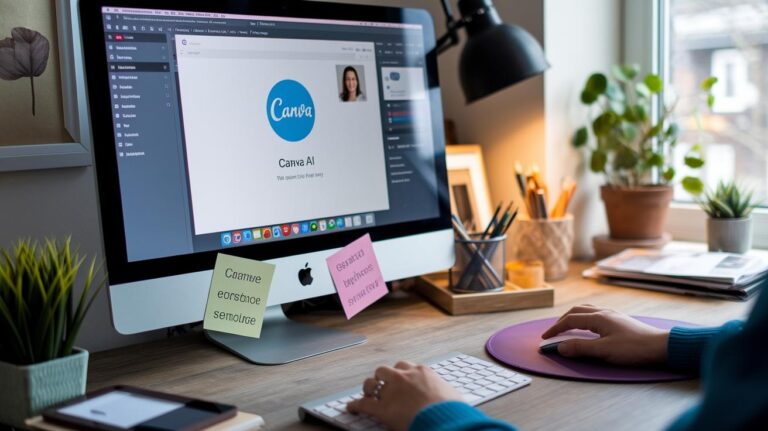
對於後製(建立後編輯)的修改,例如修正文字或進行複雜更改,請在 Photoshop 或 Canva 中開啟影像。您可以將 DALL-E 視為您的初稿。然後,您可以使用自己喜歡的編輯器對其進行潤色。.
支援哪些解析度和寬高比?
DALL-E 只能產生三種尺寸的正方形影像:256×256 像素、512×512 像素或 1024×1024 像素。.
如果您需要橫幅或矩形,請在其他應用程式中裁剪或拉伸方形輸出。然後,在提示符號中新增尺寸標籤,以獲得最佳效果。.
如何排查常見的生成錯誤?
如果您的圖片任務失敗,請檢查您的積分餘額。每張圖片都會消耗積分,積分用完後任務將停止。此外,如果您的任務提示中提及敏感話題或公眾人物的姓名,請注意內容過濾器的限制。.
儲存你喜歡的提示和圖片,以便稍後再次嘗試或進行調整。沒有內建的歷史記錄或撤銷功能。.
結語
在本次示範中,我們探討了 DALL-E AI 影像產生器的核心功能、逐步設定、實用工程技巧、定價方案和倫理考量。.
我們逐步講解了登入、改進文字轉圖像提示、在 ChatGPT Plus 和 Bing 之間進行選擇以及管理 API 積分等內容。.
然後,我們將 DALL-E 與 Midjourney 和 Stable Diffusion 進行了比較,展示了 Photoshop 和 Figma 的集成,以及值得信賴的安全濾鏡。.
現在,有了 dall-e ai 圖像生成器,您就可以創造出令人驚嘆的視覺效果,您的創造力找到了完美的伙伴。.
常問問題
我可以免費使用DALL·E嗎?它是公開可用的嗎?
您可以透過 bing.com/create 免費使用 DALL·E,該功能面向所有人開放。如需更高級的控制功能和更高的限額,您可以透過 ChatGPT Plus 或企業版訂閱來存取。.
DALL·E 3 是否可透過 ChatGPT 免費使用?
ChatGPT Plus 和 Enterprise 訂閱用戶無需額外付費即可獲得 DALL·E 3,因此您可以在聊天工作區內直接使用最新的文字轉圖像功能。.
如何使用 DALL·E 從文字建立圖像?
使用 DALL·E 從文字創建圖像意味著輸入清晰的提示,例如“日出時分海灘上的金毛犬”,透過提示中的編輯來完善細節,然後下載最終的方形圖像。.
除了 DALL·E 之外,還有哪些頂尖的 AI 影像產生器?
頂尖的AI影像產生器包括Stable Diffusion、Leonardo AI、Google的Gemini、Adobe Firefly和Grok。每款工具都各具優勢,從開源客製化到企業級逼真效果,應有盡有。.
📥 免費:《人工智慧劇本》
我用來經營一人代理公司的所有工具和工作流程。 25 年的行銷經驗濃縮成一份實用指南。免費贈送。.